

| 일 | 월 | 화 | 수 | 목 | 금 | 토 |
|---|---|---|---|---|---|---|
| 1 | 2 | 3 | ||||
| 4 | 5 | 6 | 7 | 8 | 9 | 10 |
| 11 | 12 | 13 | 14 | 15 | 16 | 17 |
| 18 | 19 | 20 | 21 | 22 | 23 | 24 |
| 25 | 26 | 27 | 28 | 29 | 30 | 31 |
- 5070 인텔10세대
- 멀티포인트 pc 연결
- DLSS 5 프레임
- 보스 울트라 이어버드
- DLSS 5 적용방법
- DLSS 5 32bit
- DLSS 5 사이버펑크
- 10400 5070
- 이어폰 안경
- Resonance A Plague Tale Legacy
- 1인용 액션게임 추천
- 에어팟 맥스 충전
- 오라팡 몇시간
- 터미네이터 게임
- DLSS 5 Feeder
- 에어팟 맥스 거치대
- DLSS 5 공개
- DLSS 5 성능 개선
- 안드로이드 EQ
- 에어팟 맥스 충전독
- 5070 h410
- DLSS 5 Swapper
- 오라팡 작용시간
- DLSS 5 OPENGL
- DLSS 5 적용법
- 에어팟맥스 끄기
- DLSS 5 FOR ALL 사용법
- 비데 좌욕
- 오픈 이어 이어폰
- 저가형 비데
- Today
- Total
오호라! 이거지!!
DLSS 5 모든 게임 원클릭 적용 방법, 성능 개선 방법 RHI, Swapper 본문
기대하던 DLSS 5 가 출시전에 공개되더니, 대부분의 게임에 적용 가능한 수많은 방법이 개발되었습니다.
저도 많이 기대하던 기술이라 후다닥 적용해봤습니다.
이 글은 첫 공개 버전부터 10월 6일까지 계속 업데이트 중입니다.
실제 사용중인 간단하게 적용하는 방법과, 적당한 설정을 남깁니다.
초기에는 성능이 절반 이상 떨어지고 구경만 했다면,
이제는 어느정도 성능도 끌어 올려서 실제 플레이 할만해졌습니다.
DLSS 3 초기처럼 아직은 버그나 부족함이 있지만, 몇 번 맛보다보니 이제는 끄고 못하겠습니다. ㅋㅋ
정식 버전이 릴리즈되었지만. DLSS 5 관련 파일은 초기 파일과 동일합니다.
출시와 함께 616.64 드라이버도 업데이트가 있는데, 업데이트시 DLSS 5 적용 게임이 튕긴다는 이야기도 있습니다.
지금 저는 616.92 사용중인데, 일단 아무 문제는 없습니다.
적용 가능한 몇가지 방법을 추가합니다. 1을 우선 추천하고, 잘 안되면 나머지도 살펴보세요.
1. RHI - 64bit , directX 9 ~12 대부분 게임 가능. 호환성이 좋음.
[ 26.09.17 ] 이제 32bit, directx8~9 대부분 RHI로 됩니다. ( 기존에 3, 4의 방법 )
2. DLSS 5 Swapper - 32bit, opengl,vulkan 등 대부분 게임 가능.
자동설치이지만, 아직 호환성이 완벽하지 않음. 개선중.
3. Feeder drag and drop - 32bit, directX 8~9.
4의 방식을 미리 적용해둔 파일 묶음.
4. Feeder - 1,2,3 으로 안되는 모든 게임.
2, 3에 사용된 32bit, opengl,vulkan 수동 적용 방법
[ 26.09.12 ] 적용 해상도를 조절하여, 떨어지는 성능폭을 많이 줄일 수 있게 되었습니다.
커스텀 설정이므로, 적용시 오작동의 우려가 있습니다.
또한 온라인 게임의 경우 게임 위변조로 의심 받을 가능성이 있으니 주의하세요.
1. RHI
며칠간 테스트하고 구경해본 결과, RHI를 이용한 가장 쉽고 안정적인 적용법을 남깁니다.
64bit , directX 9 ~ 12 사용한 대부분의 게임에 적용 가능합니다. 대략 5~10년 이내의 게임은 모두 다 됩니다.
애초에 DLSS 가 탑재되지 않은 게임도 가능합니다.
RTX 20 RTX 30 RTX 40 시리즈도 적용 가능하지만 성능 하락은 RTX 50 시리즈보다 클 걸로 보입니다.
DLSS 5 적용 이외에도,게임 추가 기능이 아주 많습니다. 관심 있으시면 천천히 살펴보세요.
개선된 addon을 계속 업데이트 제공하고 있고, 공식 DLSS 5 릴리즈 후에도 사용 가능합니다.
DLSS 5 가 공개되고 많은 개발자들(?)이 적용툴을 많이 만들었지만,
AI 딸깍 코딩이 가능하다 보니, 한 번 만들어 보고 수정안하는 툴이 대부분입니다.
RHI 는 6개월 이전부터 꾸준히 업데이트 되어와서 가장 믿을만합니다.
설치
아래 사이트에서 RHI-Setup.exe 를 다운받아 실행해서 설치합니다.
설치시에 특별히 신경쓸 부분은 없습니다.
Releases · RankFTW/RHI
ReShade HDR Installer. Contribute to RankFTW/RHI development by creating an account on GitHub.
github.com
게임별 적용 ( 32bit 게임은 아래로 )
실행하면, 왼쪽에 자동으로 스캔된 게임 목록이 뜹니다. 안보이면 + 버튼으로 추가 가능합니다.
[ 26.10.06 ] 업데이트가 계속 되면서 DLSS 5 적용 부분이 따로 분리되었네요. UI가 조금 바뀌어서 수정합니다.
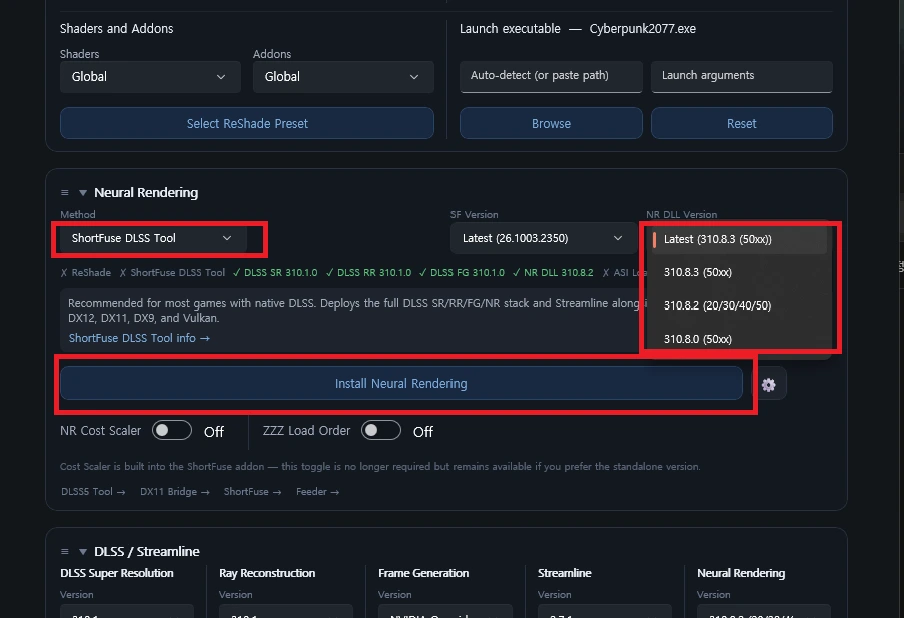
왼쪽의 게임 리스트에서 선택후, 오른쪽 부분을 아래로 스크롤하면 Neural Rendering 항목이 보입니다.
1. Method 를 ShortFuse DLSS Tool 로 선택합니다.
2. NR DLL Version 을 선택합니다. 50시리즈는 최신을, 20/30/40 시리즈는 310.8.2를 선택합니다.
3. Install 을 누릅니다.
4. RE Framework 가 필요한 게임은 Install RE Framework 를 클릭하여 설치합니다.
5. 끝
▼ 아래는 UI가 바뀌기 전의 방식인데 남겨둡니다.
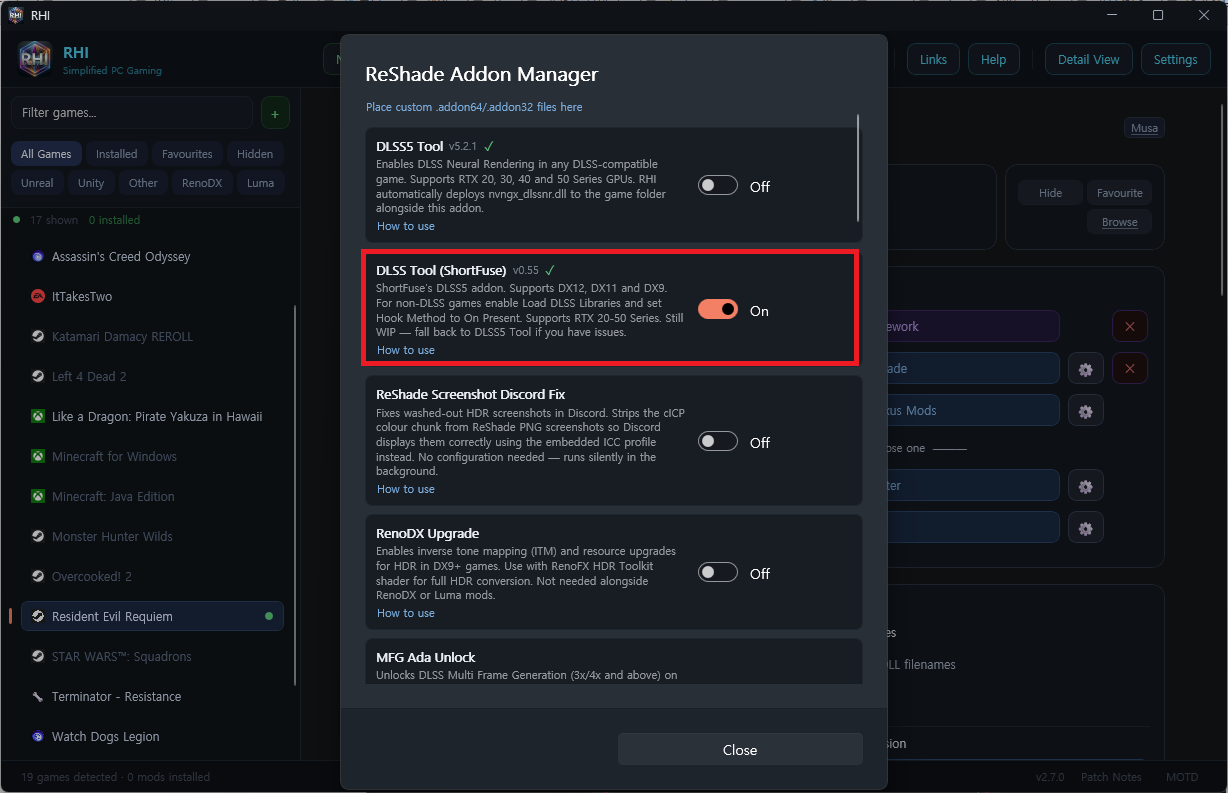
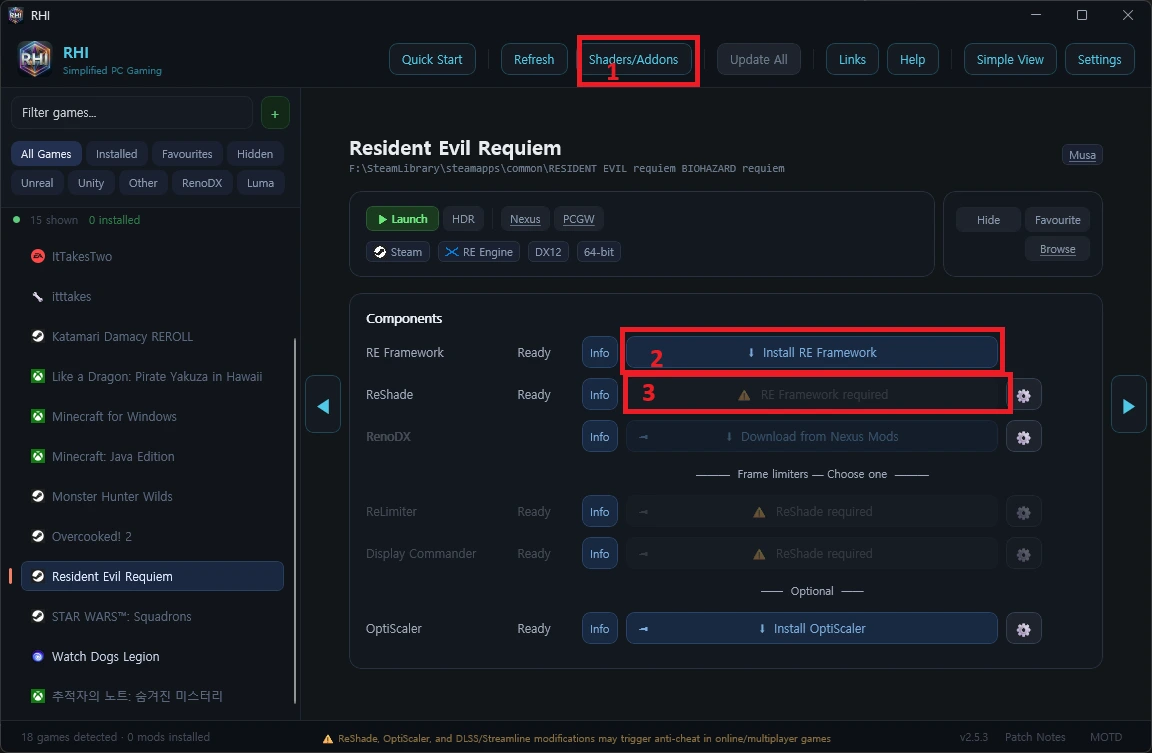
1. 게임을 선택후 상단의 Shaders/Addons -> Global Addons 에서
두번째의 DLSS Tool(ShortFuse) 만 On으로 합니다.
최상단의 DLSS Tool은 업데이트를 중단한다고 해서 제외했습니다.
2. RE 엔진게임인 경우 Install RE Framework 를 먼저 눌러 설치합니다. ( 바이오하자드 레퀴엠, 프래그마타 등 )
필요없는 게임이면 표시되지 않습니다.
3. 다음으로 Reshade 설치하면 끝입니다.
필요한 파일도 모두 자동으로 다운로드 받아줍니다.
설치된 내역은 오른쪽에 X 버튼이 생겨 바로 삭제/복원 가능합니다.
게임 실행후 적용 확인, 추천 설정
적용 확인
설치가 정상적으로 잘 되었다면 상단에 메세지가 잠시 출력됩니다.
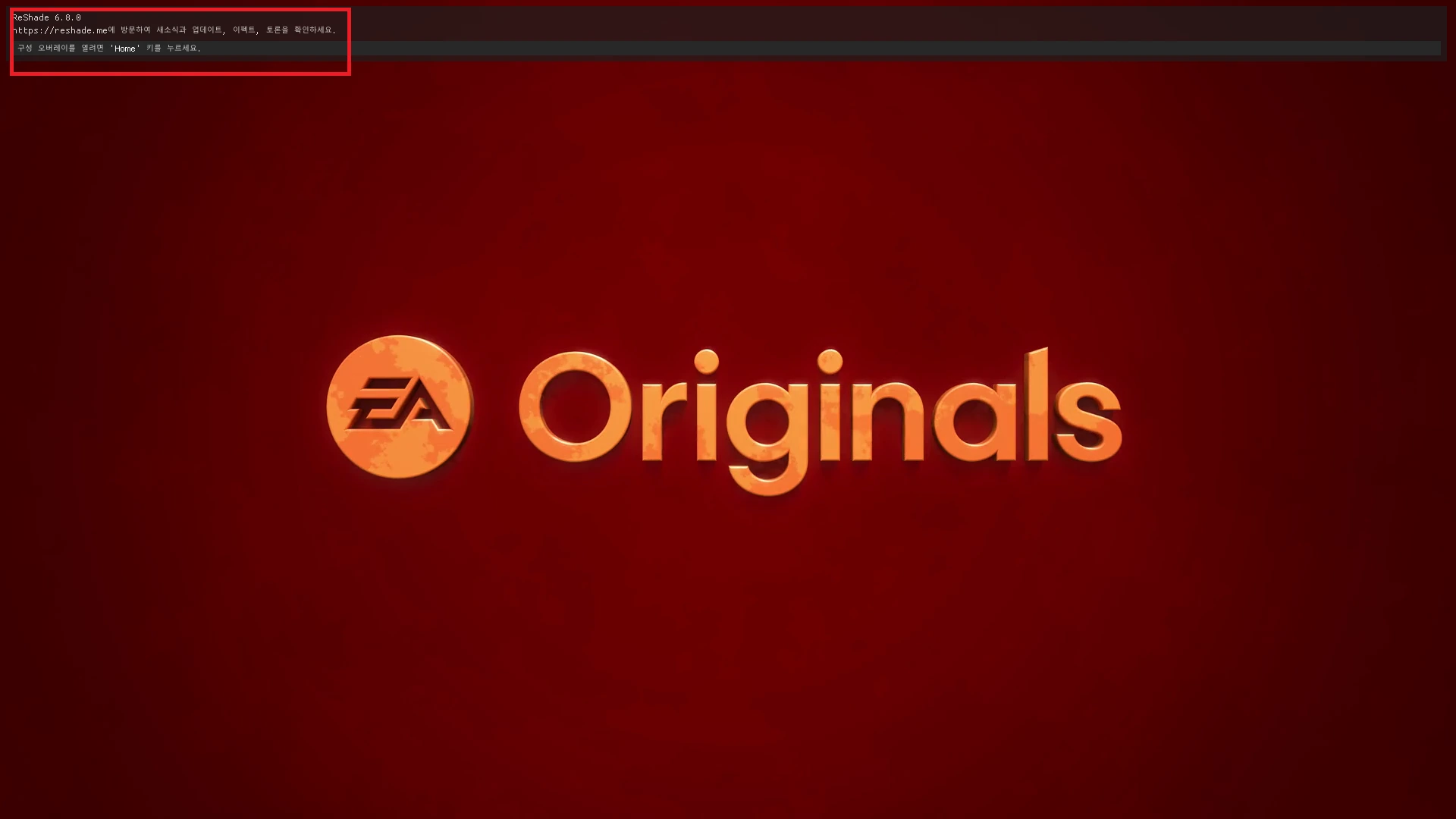
키보드 HOME 버튼을 누르면 설정창이 호출됩니다.
튜터리얼이 보인다면 그냥 넘겨주시면 됩니다.
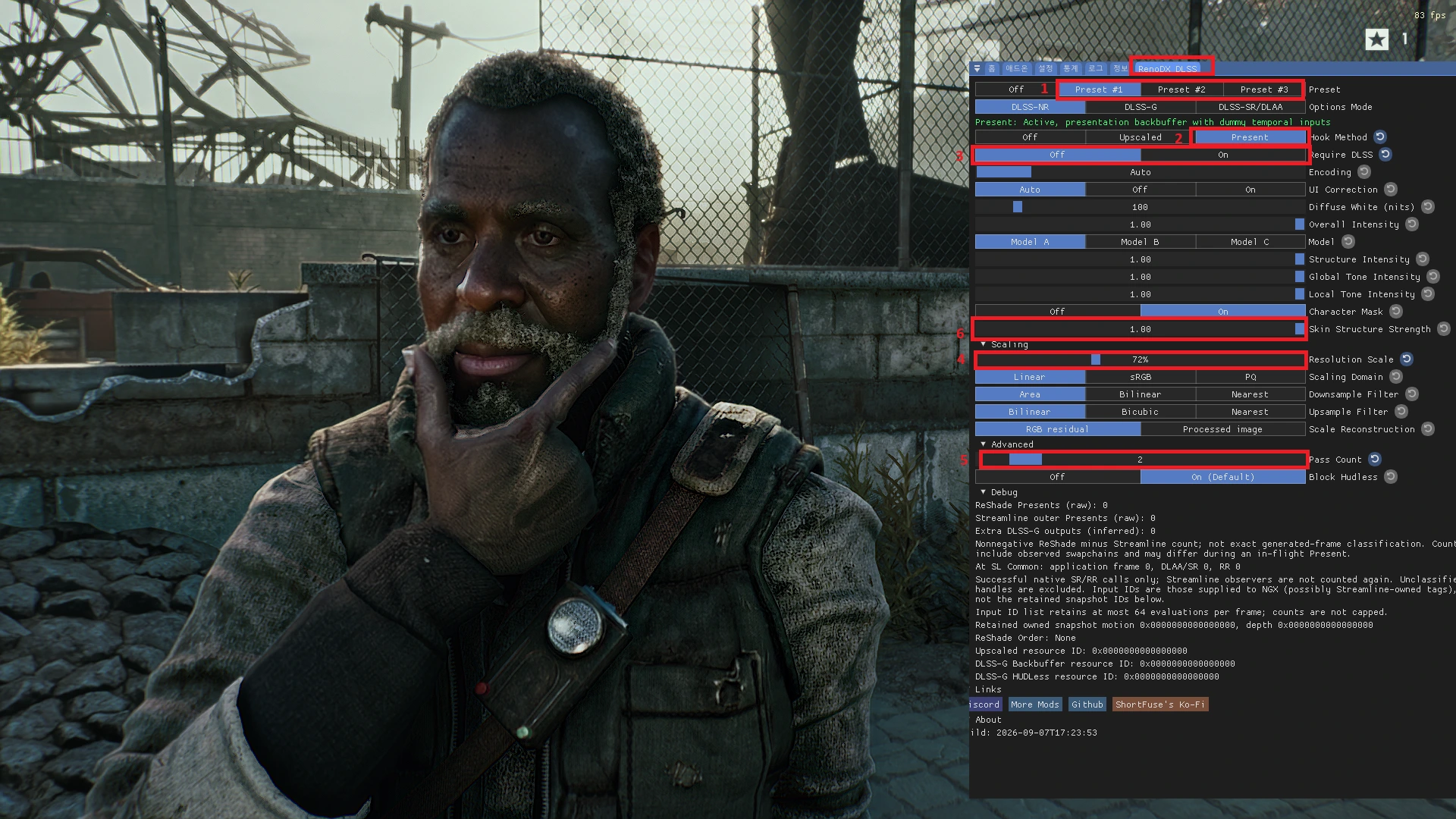
HOME 버튼을 눌러 설정창을 호출후 상단 오른쪽의 RenoDX DLSS 에 들어갑니다.
1 2 3 부분을 이미지와 같이 순서대로 해주시면 됩니다.
3은 켜지 않아야 작동할 수도 있고, 3 을 켤때 잠시 멈춤이 발생할 수 있습니다.
정상적으로 켜졌다면 화면이 뭔가 바뀌는게 느껴집니다.
1 부분으로 껐다 켤 수 있고 아래의 상세 설정을 조절해 볼 수 있습니다.
DLSS 가 애초에 적용되지 않은 게임인데도 DLSS 5 효과가 적용되었습니다.
와치 독스 레기온 도 온갖 방법을 써도 안되더니 한방에 되었습니다.
이 방법으로 적용이 안된다면 아래의 32bit 게임 적용 방법을 시도해 보세요.
추천 설정
4 를 조절하여 적용 해상도 변경이 가능해졌습니다. 내릴 수록, 성능 하락폭이 줄어들고, 화질은 나빠집니다.
70% 정도까지는 화질 변화가 크지 않아 추천합니다. 50%도 감내할 정도는 됩니다.
심하게 떨어지던 프레임이 꽤 많이 복구됩니다.
5 는 여러번 가공해서 적용 강도를 늘립니다. 1 pass, 2 pass 가 이 부분입니다.
올릴수록 더 강하게 적용되는데, 3이상 올리면 보기에 이상할 수 있습니다.
또한 올릴수록 성능이 하락하므로, 4와 조절하여 최대 2~3 정도까지 추천합니다.
프레임이 많이 떨어진다면 DLSS 모드를 고성능으로 사용하거나 해상도, 옵션을 낮추는게 좋습니다.
화질 열화 크지 않게 프레임 추가 확보가 가능합니다.
5 에서 pass를 올릴수록, 사물은 사실적으로 바뀌는데, 사람은 좀 늙어보이고 기괴하게 바뀔 수 있습니다.
이때 6 을 조금 낮춰주면 인물에게 적용된 강도만 조금 낮춰져서 과한 보정이 줄어듭니다.
설정 가능한 인자가 너무 많아서....정답은 없는거 같네요. 저는 여기까지만 만지고 게임하러 갑니다.
더 나은 설정이 있다면 공유해주세요.
[ 26.09.17 ] 32bit, dx8~9 opengl vulkan 구형 게임 적용방법
RHI 2.7.2 에 와서 완벽하게 작동합니다.
32bit 뿐만 아니라 위의 RenoDX ShortFuse 방식이 안되었다면 대부분 이 방식으로 적용 가능합니다.
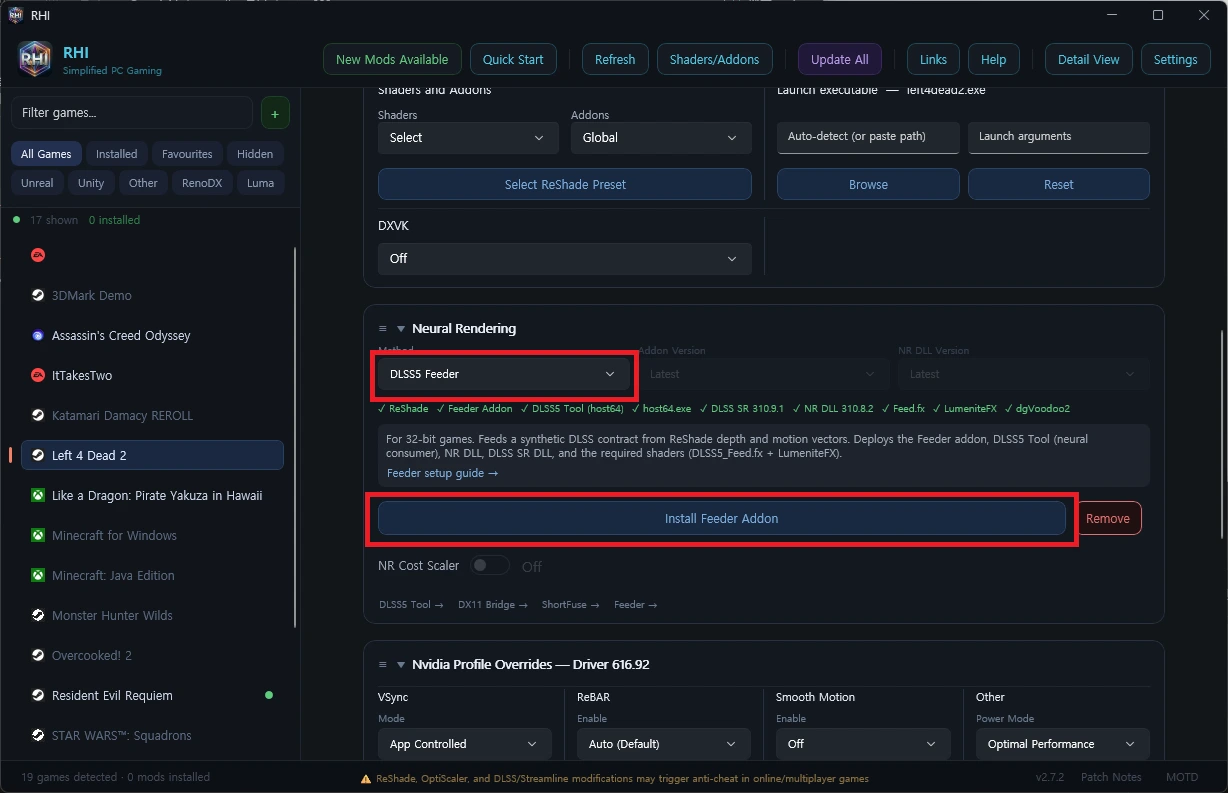
왼쪽에서 적용할 게임을 선택후, 아래로 스크롤 하면 Neural Rendering 섹션이 나옵니다.
Method 를 DLSS Feeder 로 선택하고
Install 을 클릭하면 끝입니다.
이 메뉴에서 설치하면, Remove 해도 Reshade는 삭제 안되네요. 상단의 Reshade X 로 삭제하면 됩니다.
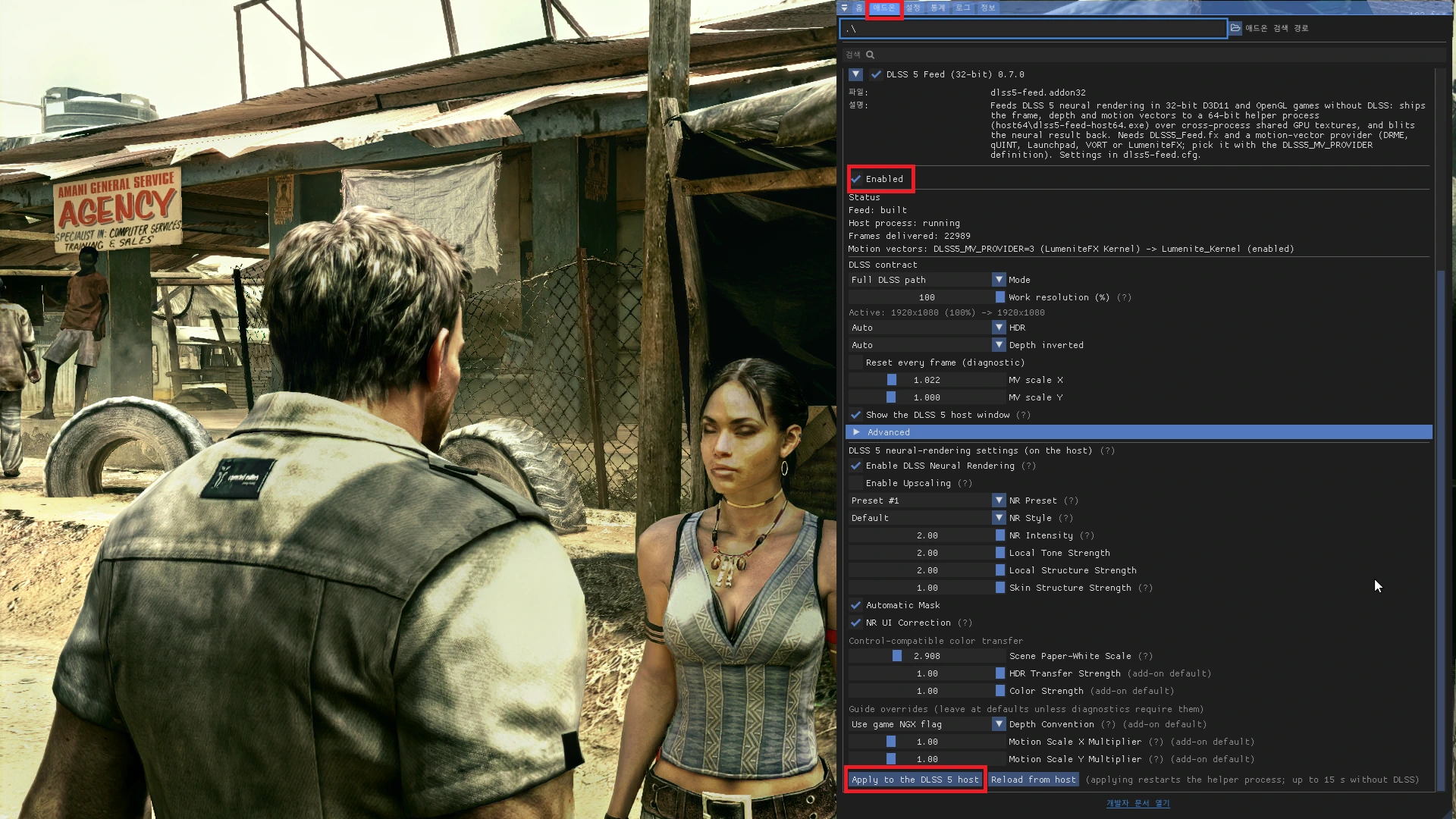
빨간 표시 순서대로 적용합니다.
애드온 -> DLSS5 5 Feed 를 Enable -> Apply to DLSS 5 Host
세부 옵션을 변경한 후에는 Apply to DLSS 5 Host 를 클릭해야 적용됩니다.
2010 이전 게임에도 적용 가능합니다.
2009년 게임 바이오하자드5 입니다. 추억 돋네요. 효과도 꽤 좋습니다.
Optiscaler 를 사용해 DLSS 5 적용하는 방식이 성능 개선이 크다고 해서, 비교해봤습니다만,
DLSS 모드를 퀄리티, 또는 DLAA 모드를 썼을때만 화질에 큰 열화없이 성능 개선이 가능했습니다.
이럴거면, RenoDX를 쓰고, 성능이 모자라다면, DLSS 모드를 고성능쪽으로 돌리는 것이 성능과 화질 확보에 더 유리했습니다.
그래서 아직은 설치도 간단하고 화질 열화가 덜한 RenoDX 모드를 추천합니다.
RHI 하단에 Optiscaler도 설치 지원합니다.
2. DLSS 5 Swapper
32bit 등 자동으로 감지해 원클릭으로 설치됩니다.
하지만, 직접 추가한 옛날 게임이 인식되지 않는다거나, RHI 로는 작동되던게 안되기도 합니다.
업데이트가 지속적으로 이루어지고 있으니 개선될 것으로 보입니다.
설치
아래 주소에 방문해서 다운로드 후 설치를 진행합니다.
설치시에 특이 사항은 없습니다.
https://github.com/rakanki911/DLSS5-Swapper/releases
Releases · rakanki911/DLSS5-Swapper
DLSS 5 Swapper is a powerful, easy-to-use tool for installing, managing, and restoring DLSS 5 across games and supported emulators. It features automatic game detection, optional drive scanning, DL...
github.com
적용
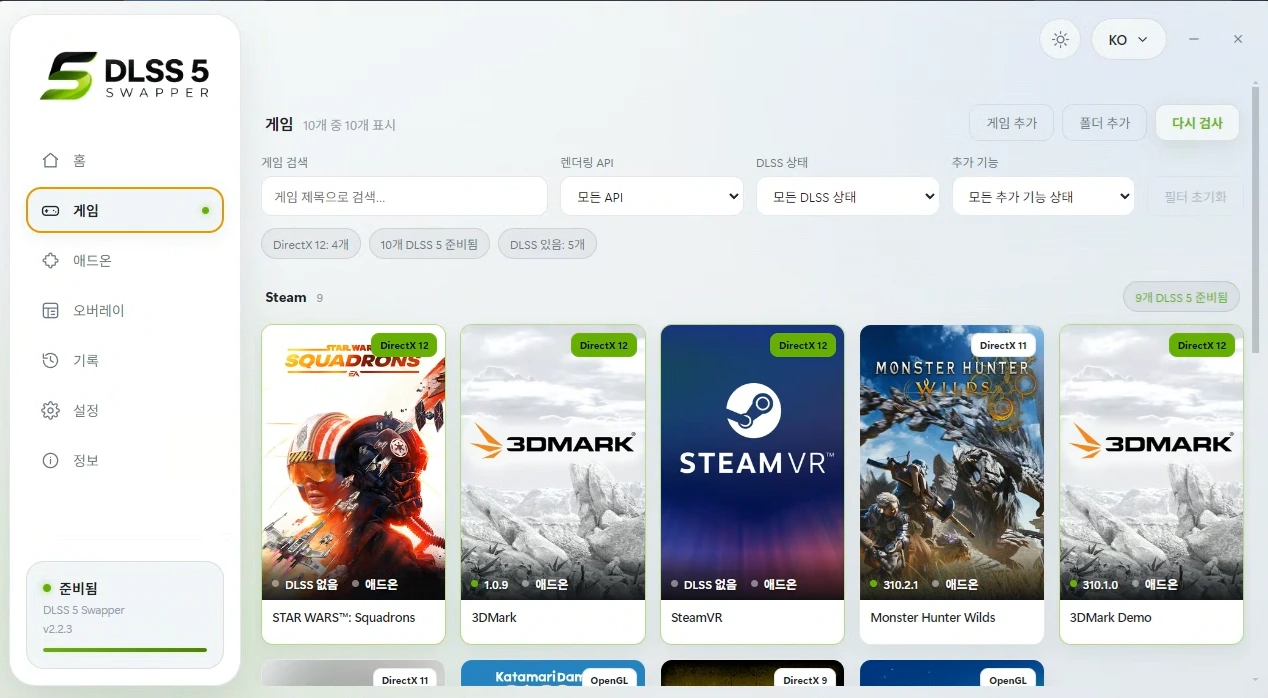
왼쪽 게임텝에 진입하면 스캔된 게임 목록이 뜹니다.
없으면 상단의 게임 추가로 직접 추가합니다.
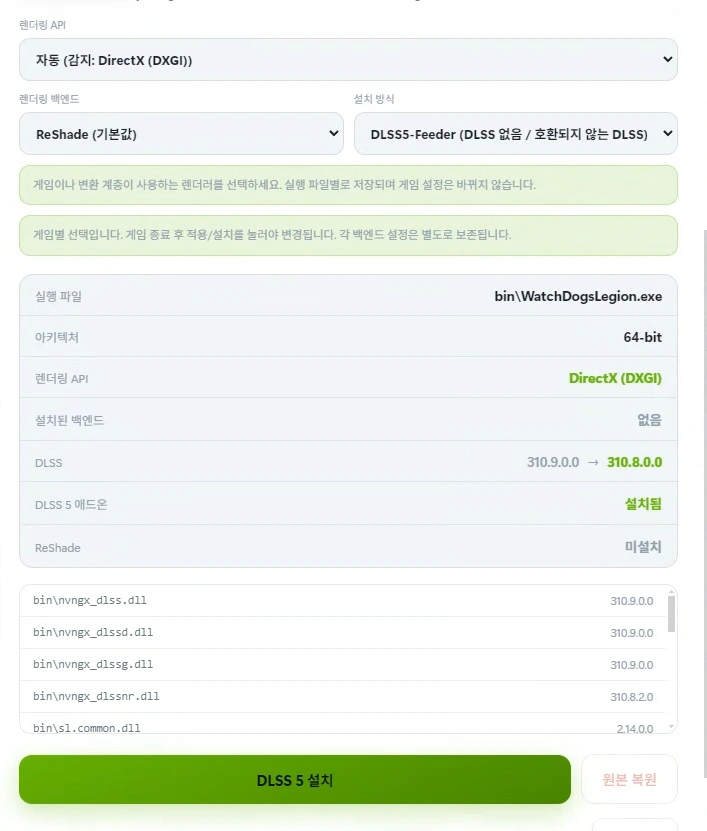
게임을 선택후 들어가면, 알맞은 버전을 자동으로 탐지해, 설치 가능합니다.
게임 진입후 설정 방법은 RHI 에서 설치한 것과 같습니다.
3. 32bit 게임, DX9 DX8 게임 적용 방법. Drag and Drop RHI 에서 지원됨
[ 26.09.12 ]
버전이 올라가면서 RHI, DLSS 5 Swapper 등에서도 이 방식의 자동설치를 제공하는데,
저는 해보니 되기도 하고 안되기도 합니다.
안될때는 차라리 이 방법이 제일 성공률이 높습니다.
[ 26.09.17 ]
RHI에서 완벽 지원해서 상단에 적용법을 작성했지만, 혹시나 남겨둡니다.
아래 링크의 파일을 다운, 압축을 풀어서 게임 실행 파일 위치에 전체 복사합니다.
https://drive.google.com/file/d/1I0g6j8KgK7-BDOUPc5JZ4_7-whkvpw7n/view?usp=sharing
상단에 기술했던 DLSS5_Feeder 를 미리 적용해둔 파일 묶음입니다.
[출처 : https://discord.com/channels/1408098019194310818/1544388281469370509 ]
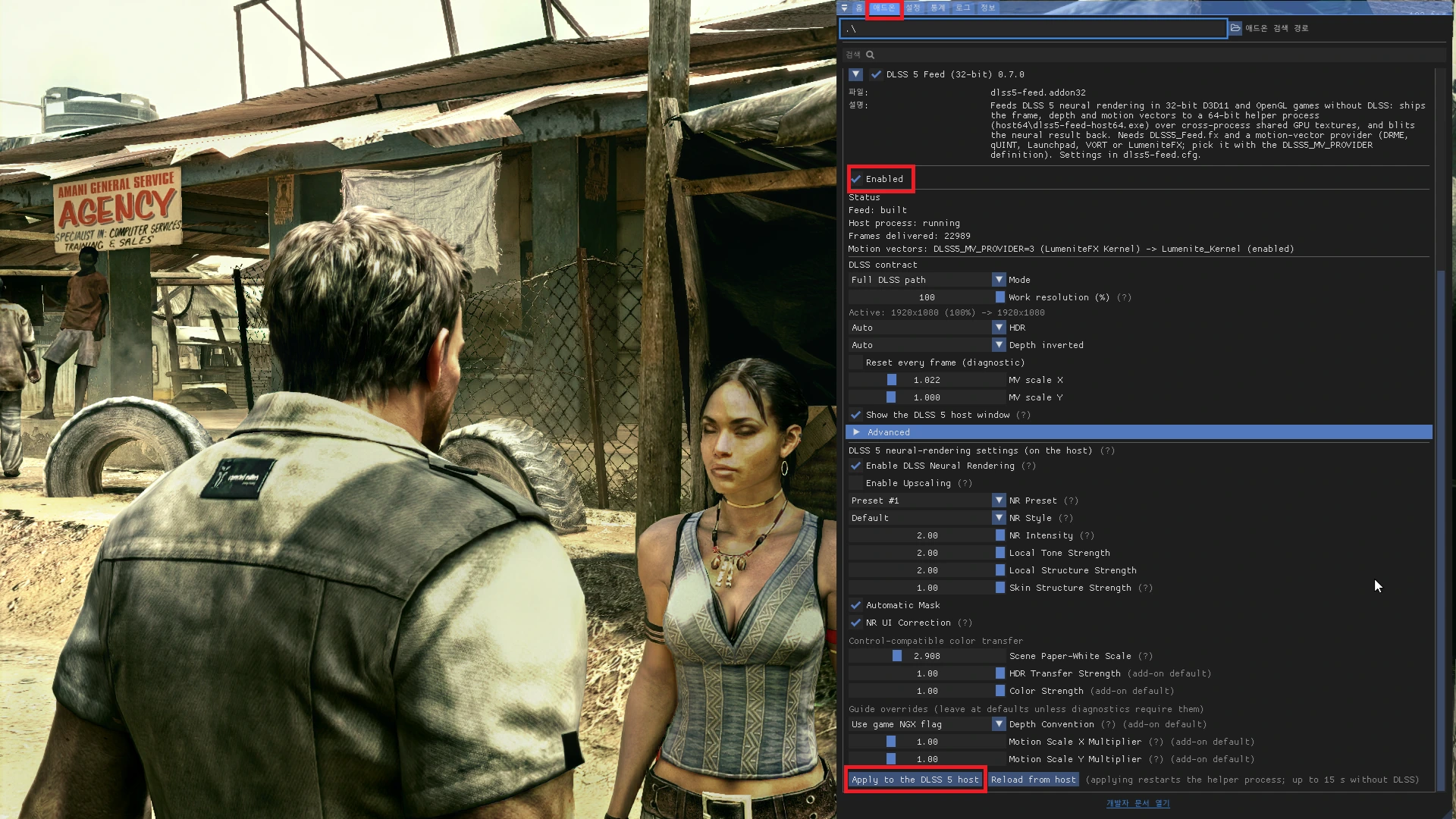
빨간 표시 순서대로 적용합니다.
애드온 -> DLSS5 5 Feed 를 Enable -> Apply to DLSS 5 Host
2000년 ~ 2010년 정도의 게임에 적용 가능합니다.
2009년 게임 바이오하자드5 입니다. 추억 돋네요. 효과도 꽤 좋습니다.
F6 키로, DLSS 5 on/off 가능합니다. 세부 옵션을 수정한 경우, Apply 를 다시 눌러야 되는거 같습니다.
4. Feeder RHI 에서 지원됨
32bit, opengl, vulkan 도 적용 가능한 법은 있지만 손이 좀 많이 갑니다.
위의 방법 모두 잘 안되면, 한 번 자세히 살펴보세요. 3의 방법도 Feeder를 적용후 추출한 파일입니다.
https://github.com/jlrouzies-fr/DLSS5-Feeder
5. 변경점과 진행과정
RHI, Swapper 모두 계속 업데이트 되고 있습니다.
이 포스팅으로 DLSS 5 적용 방법을 마무리하고, 적용범위가 넓어지거나 변화가 생기면
본 포스팅에 계속 수정을 하겠습니다.
정식버전이 나오더라도, 공식적용 게임 이외의 게임에 적용하는 방법은 계속 발전할 것으로 보입니다.
관련된 이야기는 대부분 RenoDX 그룹의 디스코드에서 이루어지고 있습니다.
'IT,컴퓨터,게임' 카테고리의 다른 글
| 터미네이터 레지스탕스(Terminator: Resistance) 게임 후기 (0) | 2026.09.30 |
|---|---|
| DLSS 5 게임뿐 아니라 유튜브와 PS5 XBOX 스위치 콘솔에도? (0) | 2026.09.20 |
| DLSS 5 사이버펑크 2077 적용 후기+적용 방법. 결과는..환상적!! (0) | 2026.08.29 |
| DLSS 4.5 Ray Reconstruction(RR) 2세대 출시 : 사이버펑크 잔상, 화질 개선?! (0) | 2026.08.27 |
| RTX 5070 4K 성능 후기 ( 사이버펑크 풀옵션 가능 ) (0) | 2026.07.24 |


