
| 일 | 월 | 화 | 수 | 목 | 금 | 토 |
|---|---|---|---|---|---|---|
| 1 | 2 | 3 | 4 | 5 | 6 | 7 |
| 8 | 9 | 10 | 11 | 12 | 13 | 14 |
| 15 | 16 | 17 | 18 | 19 | 20 | 21 |
| 22 | 23 | 24 | 25 | 26 | 27 | 28 |
| 29 | 30 |
- 1인용 액션게임 추천
- 배율조절 돋보기
- 10400 5070
- 노안 돋보기
- 오픈 이어 이어폰
- 저가형 비데
- 보스 울트라 이어버드
- 편한 돋보기
- DLSS 5 적용법
- Resonance A Plague Tale Legacy
- 이어폰 안경
- DLSS 5 310.9.16
- 5070 h410
- 안드로이드 EQ
- 5070 인텔10세대
- 멀티포인트 pc 연결
- 닷넷 실행프로그램 코딩
- 오라팡 몇시간
- php docker
- 윈도우 exe 만들기
- 오라팡 작용시간
- 비데 좌욕
- php 취약점
- 터미네이터 게임
- 취미 돋보기
- 조립용 돋보기
- php8 업그레이드
- php 업그레이드
- php aws 업그레이드
- DLSS 5 공개
- Today
- Total
오호라! 이거지!!
DLSS 5 게임뿐 아니라 유튜브와 PS5 XBOX 스위치 콘솔에도? 본문
화면에 보이는 모든 것에 DLSS 5를 적용해봤습니다
최근 DLSS 5를 대부분의 게임에 적용하는 방법으로 RHI(RenoDX)를 이용하는 방법을 소개했었는데요.
DLSS 5 모든 게임 원클릭 적용 방법, 성능 개선 방법 RHI, Swapper
기대하던 DLSS 5 가 출시전에 유출되더니, 대부분의 게임에 적용 가능한 수많은 모드가 개발되었습니다.저도 많이 기대하던 기술이라 후다닥 적용해봤습니다. 이 글은 유출버전부터 9월 17일까지
nonebal.com
디스코드 둘러보다가 재밌는게 있어 줏어왔습니다.
이번에 사용한 프로그램은 DLSS5 For All입니다.
이름 그대로 게임뿐만 아니라
윈도우 화면, 특정 프로그램의 창, 유튜브 같은 동영상, 오래된 게임, 에뮬레이터, 그리고 카메라나 캡처보드로 들어오는 화면까지 DLSS 5 를 적용할 수 있는 프로그램입니다.
화면을 캡처해서 DLSS 5를 거친 결과를 다시 보여주는 방식입니다.
화면을 재가공하는 방식이다 보니, 스크린샷으로는 결과가 남겨지지 않습니다. ㅠ.ㅠ
부득이하게 폰으로 사진과 영상을 남겼습니다.
다운로드
DLSS5 For All — DLSS 5 em qualquer coisa da sua tela
Aplique DLSS 5 (Neural Rendering) em jogo antigo, emulador ou vídeo. Grátis, código aberto, sem injetar nada no jogo. PC do Fafa.
pcdofafa.com.br
먼저 결과부터
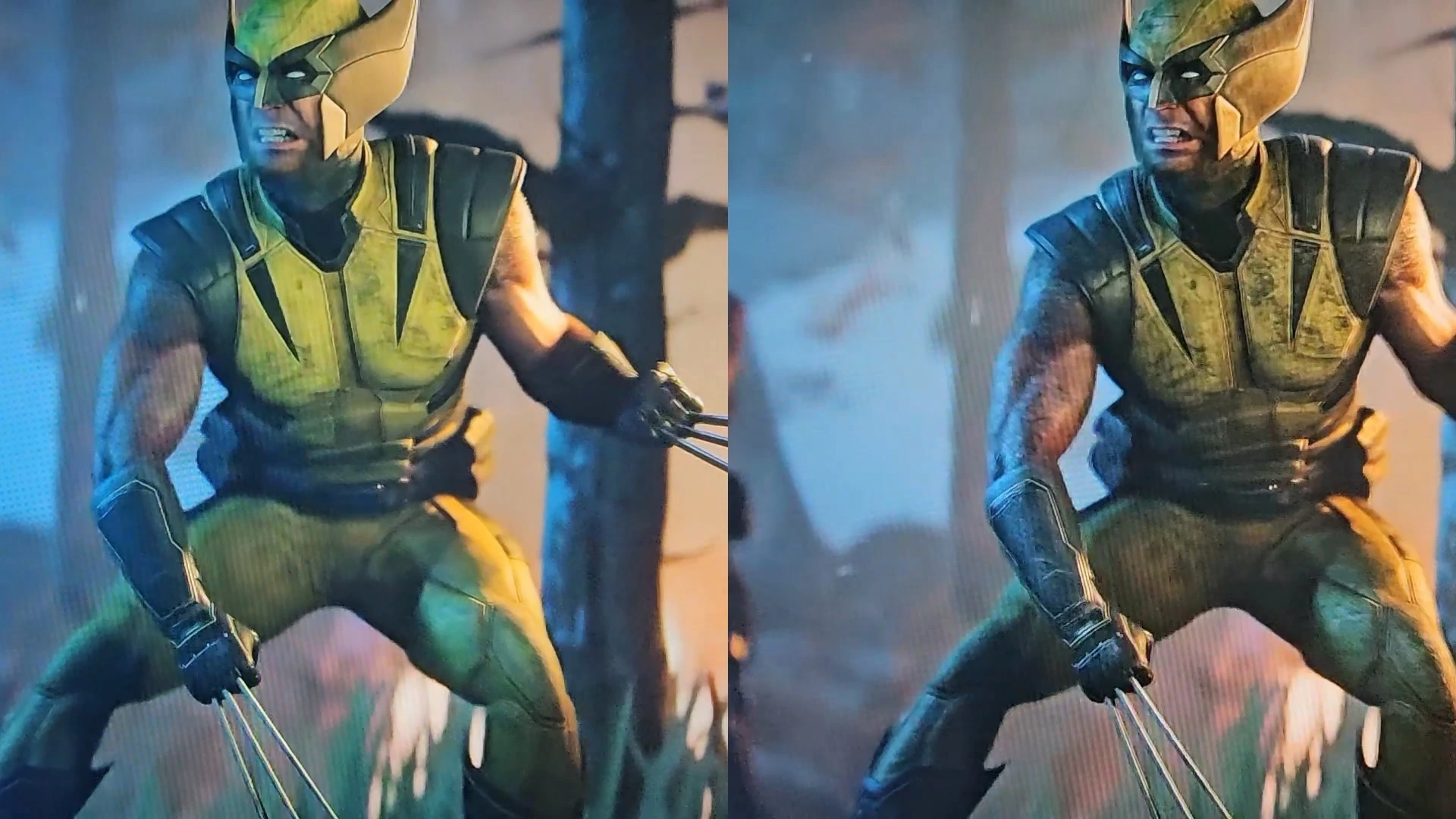
▼ 적용 전과 후의 화면 녹화
게임에만 사용할 수 있는 것이 아니라는 것.
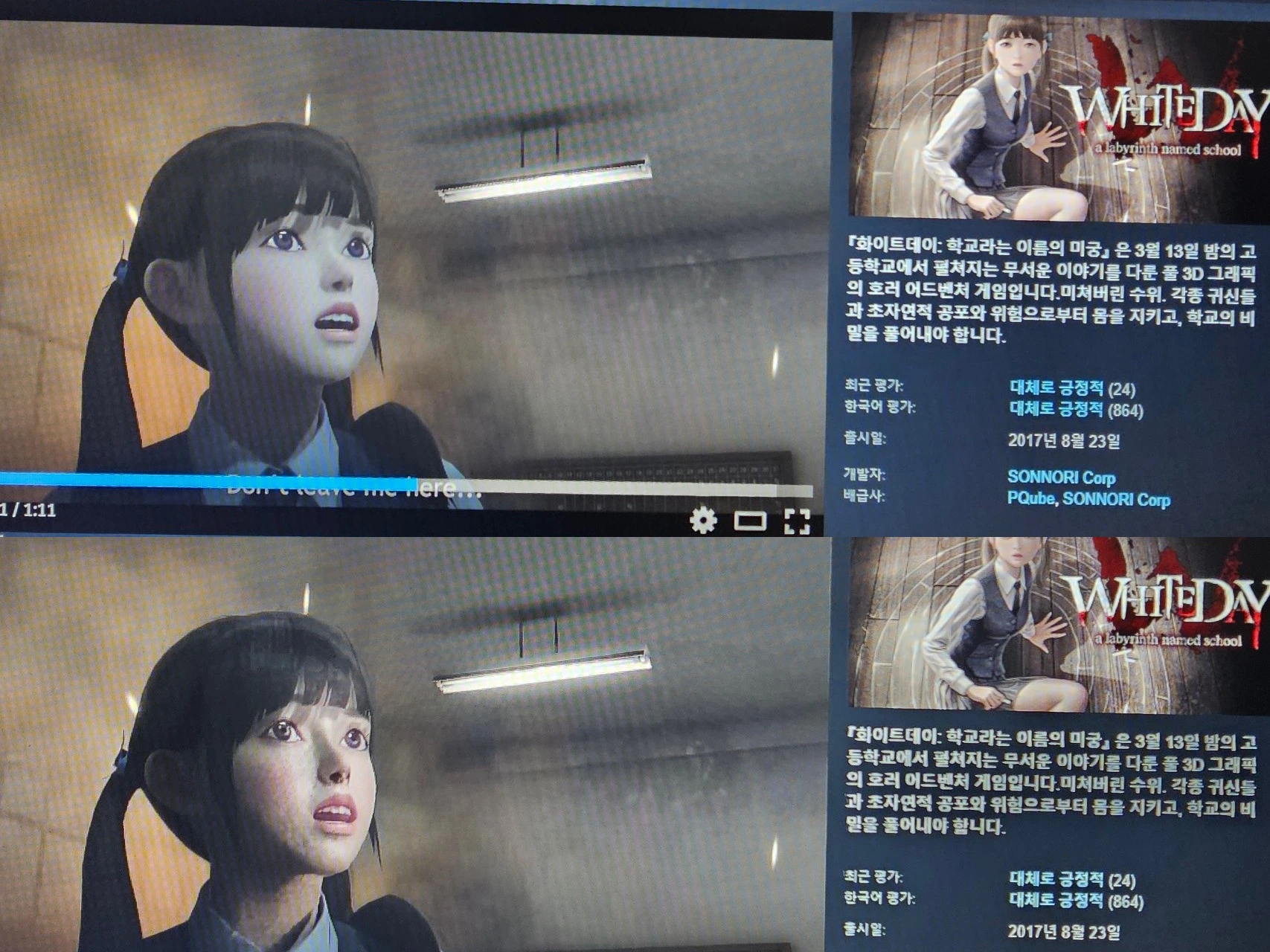
유튜브 영상을 브라우저로 재생한 상태에서 DLSS 5를 적용하면,
화면의 느낌이 확실히 달라집니다.
폰으로 찍어서 좀 아쉽지만, 왼쪽이 적용 전, 오른쪽이 적용 후 입니다.
인물등장 장면등에서 잠시 멈춰보면 명확히 바뀐 것을 확인할 수 있습니다.
상황에 맞는 적용 방법
1. 윈도우 화면 자체에 DLSS 5 적용하기
DLSS5 For All의 가장 재미있는 기능 중 하나입니다.
일반적인 DLSS 5 적용 방식은 게임에 직접 적용하는 방식이지만, 이 방법은 게임이 무엇인지 크게 신경 쓸 필요가 없습니다.
화면을 캡처해서 그 화면에 DLSS 5를 적용하기 때문입니다.
프로그램에서 크게 보면 다음과 같은 방식으로 사용할 수 있습니다.
윈도우 단위 → 특정 프로그램 창만 캡처
모니터 단위 → 모니터 전체 화면 캡처
외부 소스 단위 → 웹캠이나 캡처보드 화면 적용
윈도우 단위 적용은, 윈도우 크기가 바뀌거나 할때마다 다시 설정되어서 불편했습니다.
핫키로 간단하게 온오프가 가능하니, 모니터 단위로 적용후에 필요할 때만 껐다 켜는게 편합니다. ( ALT+F8 or ALT+F9 )
모니터 단위 적용 방법입니다.
적용 방법
▼ 적용 방법 녹화
1. 압축을 풀고 exe를 실횅합니다.
2. 언어가 처음에 포르투칼어로 되어 있어 영어로 바꾸고 START를 클릭합니다.
3. 모드들이 있습니다. 두번째 모니터로 설정하고 하단의 START를 클릭합니다.
4. 단축키를 확인하고 GOT IT 클릭합니다.
5. 적용되었습니다..
6. END 키로 설정창을 호출할 수 있습니다.
7. 적용강도 1,2,3 PASS 설정 가능합니다. 높일수록 적용강도가 높아지지만, 기괴해지거나 느려집니다. 1~3 추천.
8. ADJUST 를 클릭해 조금 세부 설정이 가능합니다. 조금씩 만져보세요.
9. F6 으로 켜고 끌 수도 있는데, ALT+F8 or ALT+F9 이 더 편합니다.
10. 트레이의 아이콘을 우클릭해 종료하거나, 설정창 하단의 Change source or GPU 를 클릭해 종료합니다.
주의할 점
제가 직접 테스트해보니 모니터 단위로 적용한 상태에서 새로 띄운 창은 바로 적용되지 않는 경우가 있었습니다.
따라서 새로운 프로그램이나 창을 띄웠는데 적용되지 않는다면,
윈도우 단위로 해당 창을 직접 선택하거나 모니터 캡처를 다시 시작하는 방법을 사용하는 것이 좋습니다.
이 부분은 PC 환경이나 프로그램 버전에 따라 동작이 달라질 수 있으니 참고 정도로 보면 됩니다.
또한 켜두고 있으면 GPU 가 꽤 높은 속도로 가동됩니다.
까먹고 안끄면, 게임하듯이 발열이 발생할 수 있으니 깜빡하지 않게 주의하세요.
2. 콘솔 게임에 적용하기
캡처보드를 사용하거나, PS REMOTE 같은 리모트 플레이 를 사용하면 콘솔도 적용 가능합니다.
리모트 플레이의 경우 특별한 설정 필요없이 모니터 단위로 적용하면 됩니다.
캡처보드란?
HDMI 단자가 달린 USB 장치입니다.
콘솔의 출력을 HDMI 로 연결후, USB를 피씨에 연결하면 피씨 모니터로 콘솔 화면을 볼 수 있습니다.
저렴한 제품도 많지만, 실제 "녹화화질"이 FHD, 4K 인지 확인. HDR 등이 적용되는지 확인이 필요합니다.
이 방식을 이용하면 PS5 XBOX 스위치 등, 모든 콘솔에 DLSS 5 적용이 가능합니다.
모니터에 나오게만 하면 다 되니까요.
저는 콘솔이나 캡처보드가 없어, 웹캠으로 테스트만 해보았습니다.
캡처보드와 적용 방식은 동일합니다.
적용 방법
▼ 콘솔 적용 방법 녹화
3. PC 게임에 적용
개인적으로 이 프로그램의 가장 큰 장점이라고 생각하는 부분입니다.
RHI를 이용한 DLSS 5 적용은 게임별로 방법을 찾아야 하는 경우가 있습니다.
특히 오래된 게임이나 인디게임처럼
"이 게임은 DLSS 5를 어떻게 적용하지?"
싶은 경우가 있는데요.
DLSS5 For All은 접근 방법이 완전히 다릅니다.
게임이 DLSS 5를 지원하느냐가 아니라,
게임 화면을 캡처할 수 있느냐가 중요합니다.
그래서 DLSS가 아예 들어있지 않은 오래된 게임도 적용할 수 있습니다.
공식 설명에서도 오래된 게임, 에뮬레이터, 영상 등 화면에 표시되는 다양한 소스를 대상으로 사용할 수 있다고 설명하고 있습니다.
여기서 중요한 설정이 하나 있습니다.
전체화면은 안 됩니다.
게임을 창모드 또는 Borderless로 실행해야 합니다.
공식 요구사항에도 독점 전체화면(Exclusive Fullscreen)은 지원하지 않고,
창모드 또는 Borderless가 필요하다고 명시되어 있습니다.
이 설정 이외에는 아무런 추가 설정이 필요없습니다.
1 의 모니터 단위 적용방식으로 충분합니다. 게임별로 부가적인 설정은 필요 없습니다.
그래서 이럴 때 특히 유용하다
제가 보기에는 다음과 같은 경우에 상당히 유용합니다.
오래된 게임
DLSS 같은 최신 그래픽 기술이 들어갈 수 없었던 오래된 게임에도 적용할 수 있습니다.
인디게임
개발자가 DLSS 를 따로 지원하지 않는 게임도 화면 캡처 방식으로 적용할 수 있습니다.
에뮬레이터
에뮬레이터 화면에도 적용할 수 있습니다.
유튜브 및 동영상
게임 유튜브 영상 볼때 나 혼자 입맛에 맞게 바꿔 볼 수 있습니다.
미리 녹화된 영상 위주 게임, 2D 게임
게임 자체의 렌더링이 없고 영상 재생 비중이 높은 게임, 2D 게임에서도 적용할 수 있습니다.
미연시라던가, 아니면 미연시라던가...............................................
라이트노벨 게임이라든가................................................
RHI, RenoDX 보다 나은가??
DLSS 가 적용된 비교척 최신 게임은 RHI+RenoDX 방식이 더 유리합니다.
64bit, Directx 11 or 12
게임엔진에서 제공되는 모션백터를 제공받아 계산하기 때문에 더 정교하고 나은 화질을 제공합니다.
이외의 모든 경우에는 DLSS 5 For ALL 방식이 더 "편리합니다".
32bit 구형 게임은 애초에 모션백터가 제공되지 않으므로, RenoDX 방식이나, For ALL 방식이
구동방식이 비슷합니다.
RHI 방식도 이제 설정이 크게 어렵지는 않지만 게임마다 다 해야 하니 그렇습니다.
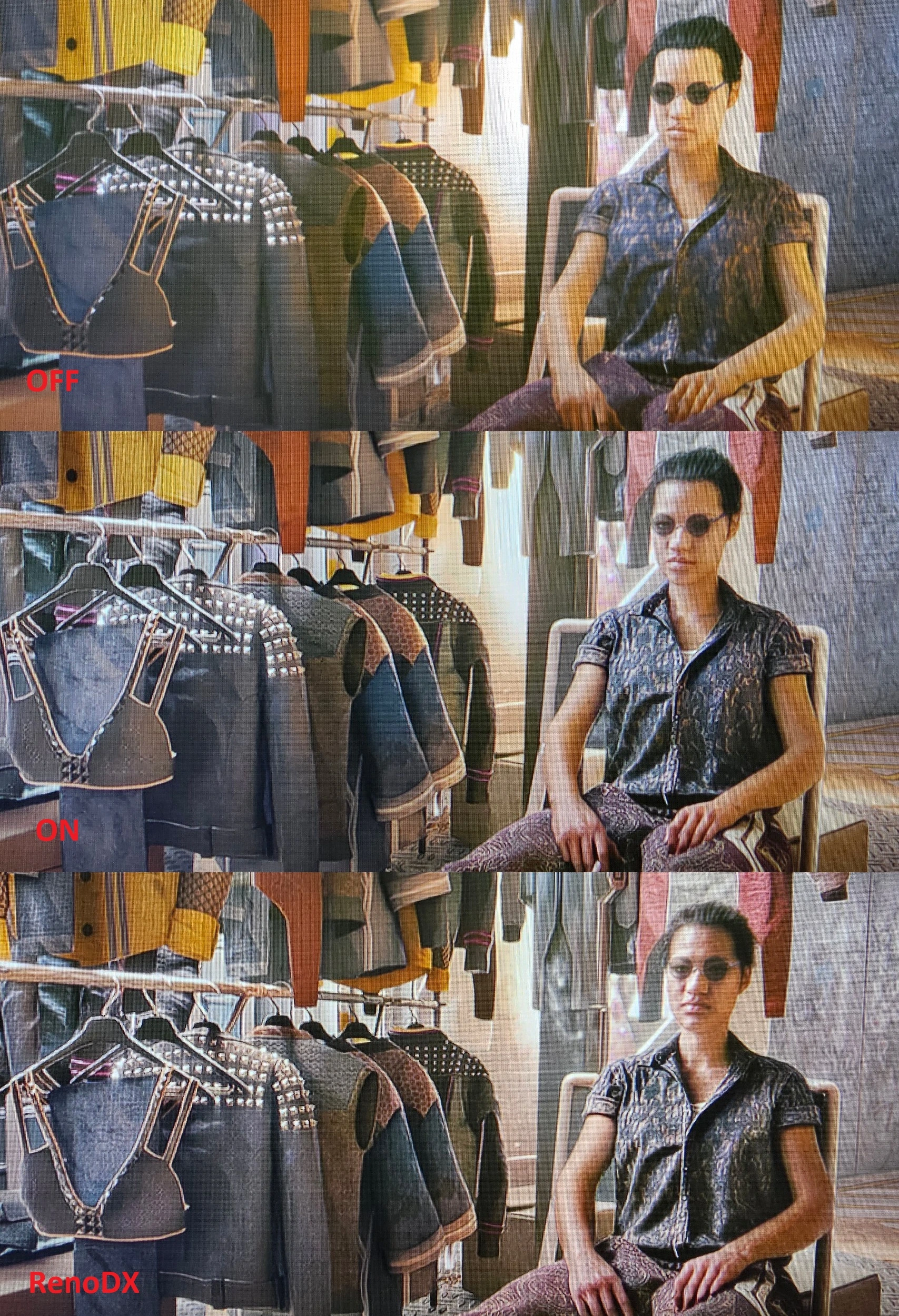
적용 디테일 비교
가장 위가 DLSS 5 없는 원본.
중간이 DLSS 5 FOR ALL 로 딸깍한 이미지.
아래가 RHI+RenoDX 가 적용된 이미지 입니다.
아무래도 젤 아래가 낫지만, 중간도 꽤 잘먹혔죠.
단점
GPU 부하
가장 먼저 GPU 부하가 있습니다.
까먹고 켜두면, 발열 전력 소모가 계속됩니다.
화면을 캡처하고 → DLSS 5 Neural Rendering을 수행하고 → 다시 출력하는 과정이 필요하기 때문입니다.
입력 지연
그리고 입력 지연도 고려해야 합니다.
따라서 FPS나 경쟁 게임처럼 입력 지연이 중요한 게임보다는
싱글 게임 / RPG / 영상 / 에뮬레이터 / 오래된 게임
등에서 활용하는 것이 더 적합할 수 있습니다.
결론
이번에 사용해본 DLSS5 For All은 기존에 사용했던 RHI 방식과는 상당히 다른 접근입니다.
RHI가 게임 내부에 DLSS 5를 적용하는 방식이라면,
DLSS5 For All은 게임이든 영상이든 캡처보드든 일단 화면으로 받아서 그 위에 DLSS 5를 적용하는 방식입니다.
화면에 보이는 것이라면 적용할 수 있는 범위가 상당히 넓습니다.
특히 RHI로 적용 방법을 찾기 어려운 게임에 DLSS 5를 적용하고 싶을 때 상당히 편리한 방법이라고 생각합니다.
여기에 적용하면 어떨려나? 잠깐 테스트용으로도 유용합니다.
'IT,컴퓨터,게임' 카테고리의 다른 글
| 레조넌스: 플래그 테일 레거시 ( Resonance A Plague Tale Legacy ) 후기 (0) | 2026.10.12 |
|---|---|
| 터미네이터 레지스탕스(Terminator: Resistance) 게임 후기 (0) | 2026.09.30 |
| DLSS 5 모든 게임 원클릭 적용 방법, 성능 개선 방법 RHI (9) | 2026.09.02 |
| DLSS 5 사이버펑크 2077 적용 후기+적용 방법. 결과는..환상적!! (0) | 2026.08.29 |
| DLSS 4.5 Ray Reconstruction(RR) 2세대 출시 : 사이버펑크 잔상, 화질 개선?! (0) | 2026.08.27 |


